数盾OTP使用指南
校外访问校内资源
VPN简介及下载
VPN的英文全称是“Virtual Private Network”,即“虚拟专用网络”。为在校外出差、办公、学习的教职工及学生提供访问校内信息资源的解决方案,VPN可以帮助远程用户与内部网络建立可信的安全连接,并保证数据的安全传输。
用户可以直接访问https://vpn.nwafu.edu.cn/,用户统一身份认证后下载VPN插件easyconnect(windows下EasyConnectInstaller)。
注:支持电脑(windows、MAC、Linux)及手机端(从手机应用商店下载安装easyconnect即可)VPN连接。
===正常使用时操作流程如下:===
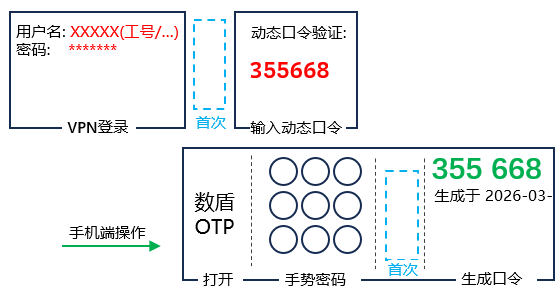
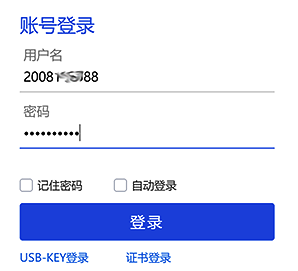
用户名为工号/学号/校友号, 密码为对应的账号密码;
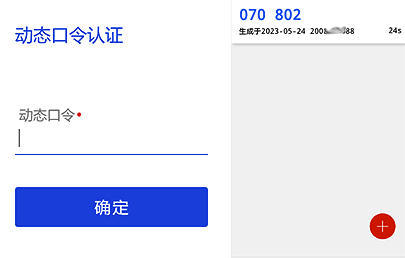
将手机 数盾OTP小程序中的动态口令输入到VPN中,确认即可!
===首次使用时需额外执行绑定操作:===
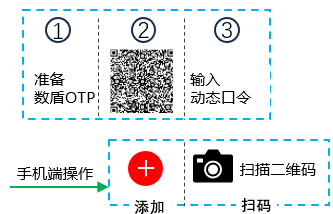
其中,
下载应用,请使用 数盾OTP;而不是Google 身份验证器;(在手机端打开OTP)
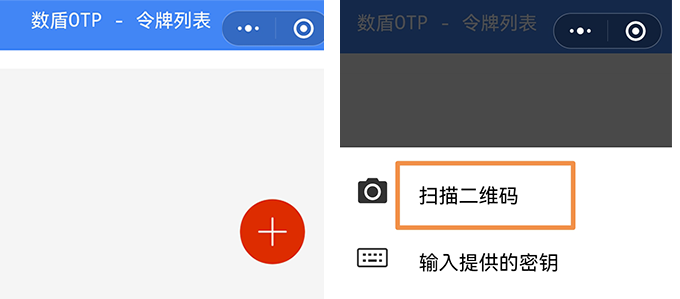
绑定账号步骤 提供一个二维码;
验证账号步骤 输入来自数盾OTP的动态口令;
手机端: 添加一个密码项目,扫对应二维码后生成动态口令;
===其他提示:===
1.电脑端VPN系统相关操作: 下载及安装;
2.EasyConnect 中配置地址为: vnp.nwafu.edu.cn;
3.手机端OTP小程序请勿删除;
4.这里动态口令和二维码,仅为演示。请使用自己的动态口令和二维码!!!
===常见问题:===
1.如EasyConnect无扫码步骤,因为已完成过绑定操作,而手机内的OTP被删除/或重新添加;
请联系我们删除EasyConnect认证信息,重新绑定即可。
2.校友访问图书资源,如VPN能正常登入,请直接联系图书馆相关部门。
===如需具体操作,请查看下面的教程===
VPN 二次认证使用概览:
❶阶段1:账号/密码验证 ❷ 阶段2:手机OTP(动态口令)验证
操作指南 1.手机端OTP工具准备操作
2.动态口令生成方式及使用说明
3.OTP首次绑定操作
4.OTP日常使用操作
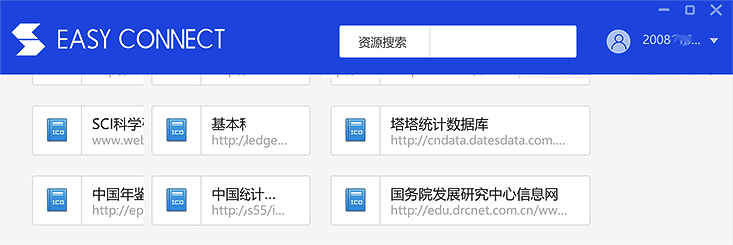
成功登录后,将弹出的资源列表窗口最小化,
另开浏览器窗口访问校内资源。